
CARA CROPPPING TRIM MEMOTONG GAMBAR DAN MELUBANGI COPONG GAMBAR OBJEK DENGAN CORELDRAW 
Pada kesempatan ini akan menyebarkan trik sederhana yang bagi para designer sudah menjadi makanan sehari hari dalam membuat design grafis, heheh, memang donat kali,,
Karena teknik dasar corel draw ini sering di gunakan dalam proses pembuatan desain grafis, menyerupai cara membuat desain logo sederhana , cara membuat kartu nama dan proses desain grafis lainnya.
OK , kita eksklusif saja ke tutorial cara trim memotong gambar dan melubangi objek dengan coreldraw, cara nya sangat simple dan sederhana saja , tinggal klik klik tombol trim corel draw sudah beres,,
Berikut ialah langkah-langkah cara membuat lubang ( melobangi objek ) gambar pada corel draw ;
1. Buka kegiatan aplikasi corel draw, kalau admin pake corel draw X4, sahabat mampu menggunakan corel draw semua versi mulai corel draw X2, X3, X4, X5, X6 ,X7 asal jangan corel yang error saja, hehe
2. pilih file >> new ( Crtl+N ), untuk membuat halaman area gambar baru
3. pilih rectangle tool ( F6) , untuk membuat objek gambar berbentuk kotak
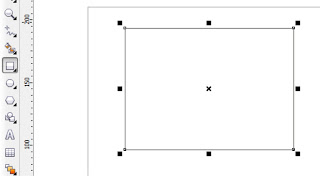 4. Beri warna kotak yang sudah di buat dengan warna sesuai pilihan sahabat , misalnya warna merah,
biasanya tool nya ada di sebelah kanan toolbar di corel draw
 5. langkah berikutnya buat objek gambar berbentuk bulat , tempatkan sempurna berada di dalam obejek gambar kotak >> kemudian sahabat seleksi semua gambar dengan cara menggunakan pick tool yang ada di tool kafe paling atas bergambar tanda panah, gunakan shift kalau memilih gambar satu persatu, atau drag dari luar area kotak kiri hingga luar area kotak kanan
 6. pilih di property kafe logo trim menyerupai tampak pada gambar di atas yang berfungsi untuk mencopongkan atau memotong gambar diatas dengan gambar di bawahnya , hapus bulat warna kuning ( sample ) , maka akan terlihat gambar objek kotak menjadi berlubang atau bolong
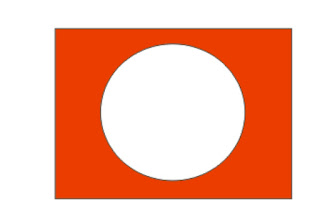 7. Ulangi langkah no 5 tetapi dengan gambar objek berbeda misalnya menggunakan gambar objek bintang yang nantinya di tempatkan di bab pinggir kotak >> kemudian objek bintang tadi di copongkan memotong gambar objek kotak menyerupai gambar berikut
 8 Selesai, sangat mudah ya..
Demikian tutorial sederhana cara trim memotong gambar dan melubangi objek dengan coreldraw, khusus untuk para pemula yang mencar ilmu menggunakan corel draw
related post
Pada kesempatan ini akan menyebarkan trik sederhana yang bagi para designer sudah menjadi makanan sehari hari dalam membuat design grafis, heheh, memang donat kali,,
Karena teknik dasar corel draw ini sering di gunakan dalam proses pembuatan desain grafis, menyerupai cara membuat desain logo sederhana , cara membuat kartu nama dan proses desain grafis lainnya.
OK , kita eksklusif saja ke tutorial cara trim memotong gambar dan melubangi objek dengan coreldraw, cara nya sangat simple dan sederhana saja , tinggal klik klik tombol trim corel draw sudah beres,,
Berikut ialah langkah-langkah cara membuat lubang ( melobangi objek ) gambar pada corel draw ;
1. Buka kegiatan aplikasi corel draw, kalau admin pake corel draw X4, sahabat mampu menggunakan corel draw semua versi mulai corel draw X2, X3, X4, X5, X6 ,X7 asal jangan corel yang error saja, hehe
2. pilih file >> new ( Crtl+N ), untuk membuat halaman area gambar baru
3. pilih rectangle tool ( F6) , untuk membuat objek gambar berbentuk kotak

biasanya tool nya ada di sebelah kanan toolbar di corel draw


Demikian tutorial sederhana cara trim memotong gambar dan melubangi objek dengan coreldraw, khusus untuk para pemula yang mencar ilmu menggunakan corel draw
related post
- cara cepat membuat logo sederhana dengan corel draw
- cara cepat mencar ilmu menggunakan corel draw dasar dengan mudah
- tutorial cara membuat desain kaos dengan coreldraw
- cara menggunakan Corel Draw X3 dasar bagi pemula
- cara menggabungkan dua atau beberapa gambar dengan corel draw
- cara membuat goresan pena efek teks abjad melingkar menggunakan corel draw
- cara membuat goresan pena teks melengkung dan bergelombang menggunakan coreldraw
- cara membuat garis melengkung dan bergelombang dengan coreldraw


