
TUTORIAL ADOBE ILLUSTRATOR : CARA MEMBUAT DESAIN GAMBAR BEBEK DENGAN ADOBE ILLUSTRATOR 
Pada kesempatan ini studio creative desain akan menunjukkan trik desain grafis mengenai bagaimana cara menggambar objek berupa gambar angsa menggunakan adobe illustrator .
Adobe illustrator merupakan salah satu software desain grafis yang dipakai untuk membuat gambar vektor dan efek gambar kartun animasi.
Tutorial adobe illustrator cara membuat desain gambar angsa sangat mudah dan sederhana langkah-langkah tahapan cara menggambar angsa mulai dari kontur , cara membuat blok warna hingga cara mewarnai gambar angsa .
Berikut ini yaitu tutorial cara membuat desain gambar angsa dengan adobe illustrator
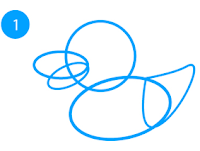
1. Dengan menggunakan tool bundar sederhana bentuk oval dan tool menggambar dengan garis ibarat gambar di bawah ini
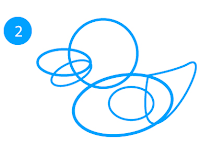
 2. Buat gambar sayap dengan memakai bundar dan untuk ekor menggambar bentuk segitiga dengan menggunakan pen tools
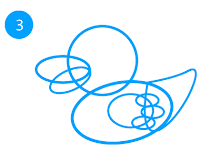
 3. Tambahkan bentuk oval pada bentuk sayap bebek
 4. Bentuk paruh angsa dengan menggabungkan gambar vektor bentuk oval
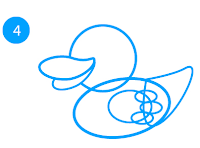 5.Pilih bentuk sayap dan gabungkan dengan menggunakan path
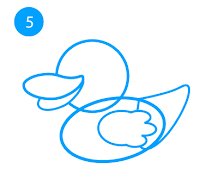 6. Gambar bentuk angsa sudah mulai terlihat bentuknya , kemudian dengan menggunakan path untuk menggabungkan badan angsa dengan bentuk ekor segitiga. Kemudian buat bundar mata ibarat gambar berikut ini
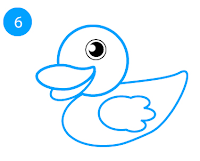 Mulailah untuk mengisi dengan warna dan kontur garis hitam tebal ibarat gambar berikut
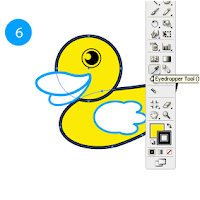 7. Pilih tool pemotong pada tool bergambar gunting berikut ini
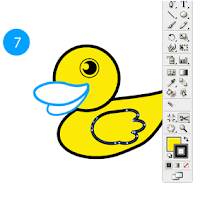 8. Pastikan kontur hitam sudah terpotong sehingga gambar terlihat lebih hidup
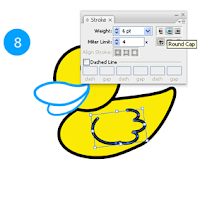 9. Gambar ekor dibutuhkan beberapa pembiasaan dengan menggunakan path, gunakan Direct Selection tool dan membentuk ekor.
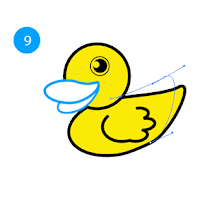 10. Warnai gambar angsa sesuiakan dengan imajinasi sahabat semua
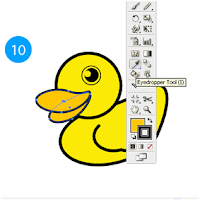 Buat 2 salinan dari bab badan dengan menggunakan alat kurangi path dari tempat bentuk dan kemudian klik untuk memperluas
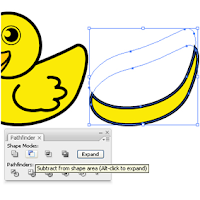 selanjutnya
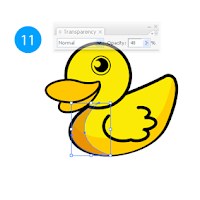
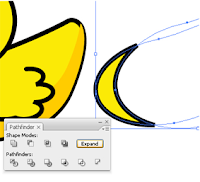 11. Berikan warna yang serumpun dengan gradasi warna hampir sama dan kurangi opacity supaya sesuai
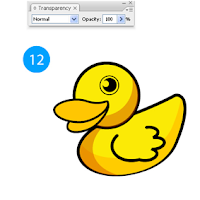
12. Tambahkan shading ke tempat kepala angsa dengan cara yang sama ibarat membuat warna gradasi sebelumnya
 13. Terakhir berikan warna putih pada bab mata dan bentuk sayap supaya terilihat lebih hidup.
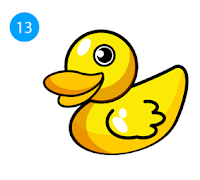 Selesai !!
Pada kesempatan ini studio creative desain akan menunjukkan trik desain grafis mengenai bagaimana cara menggambar objek berupa gambar angsa menggunakan adobe illustrator .
Adobe illustrator merupakan salah satu software desain grafis yang dipakai untuk membuat gambar vektor dan efek gambar kartun animasi.
Tutorial adobe illustrator cara membuat desain gambar angsa sangat mudah dan sederhana langkah-langkah tahapan cara menggambar angsa mulai dari kontur , cara membuat blok warna hingga cara mewarnai gambar angsa .
Berikut ini yaitu tutorial cara membuat desain gambar angsa dengan adobe illustrator
1. Dengan menggunakan tool bundar sederhana bentuk oval dan tool menggambar dengan garis ibarat gambar di bawah ini


12. Tambahkan shading ke tempat kepala angsa dengan cara yang sama ibarat membuat warna gradasi sebelumnya


- cara cepat membuat logo sederhana dengan corel draw
- cara cepat berguru menggunakan corel draw dasar dengan mudah
- tutorial cara membuat desain kaos dengan coreldraw
- cara menggunakan Corel Draw X3 dasar bagi pemula
- cara menggabungkan dua atau beberapa gambar dengan corel draw
- cara membuat goresan pena efek teks abjad melingkar menggunakan corel draw
- cara membuat goresan pena teks melengkung dan bergelombang menggunakan coreldraw
- cara membuat garis melengkung dan bergelombang dengan coreldraw


